
Code IPTV : comment l’activer en 5 minutes
Vous venez de recevoir votre code IPTV par email. Voici la méthode exacte pour le saisir dans IPTV Smarters Pro et lancer votre première chaîne en moins de cinq minutes.
Par Camille Fontaine, spécialiste qualité de streaming & support · publié le 14 septembre 2026
Un code IPTV n’est rien d’autre qu’une clé d’accès. Une fois qu’on a compris ce qu’elle contient, l’activation devient une formalité. Ce guide reprend, dans l’ordre, chaque champ à remplir pour que votre abonnement IPTV se charge du premier coup.
Comprendre ce que contient votre code IPTV
Après votre commande, l’email de livraison contient généralement deux formats au choix. Le premier est le format Xtream Codes : un nom d’utilisateur, un mot de passe et une URL de serveur (par exemple http://serveur.exemple:8080). Le second est un lien m3u, une longue adresse unique qui regroupe déjà tout. Les deux donnent accès au même contenu ; le format Xtream Codes est simplement plus lisible et plus pratique dans IPTV Smarters Pro.
Étape 1 — Installer l’application
Sur votre appareil, installez IPTV Smarters Pro depuis la boutique officielle : Google Play sur Android et Android TV, l’App Store sur iPhone et iPad, l’App Store d’Amazon sur Fire TV Stick, ou le store intégré de votre Smart TV Samsung ou LG. L’application se télécharge sans frais ; c’est votre abonnement IPTV qui débloque le contenu.
Étape 2 — Choisir le mode de connexion
Au premier lancement, l’application propose plusieurs modes. Sélectionnez « Login with Xtream Codes API » si vous utilisez les identifiants, ou « Load Your Playlist or File/URL » si vous préférez le lien m3u. Pour la majorité des utilisateurs, la connexion Xtream Codes est la plus fiable car elle charge aussi le guide des programmes (EPG).
Étape 3 — Saisir votre code IPTV
Remplissez les champs exactement comme dans l’email, sans espace superflu :
- Any Name : un nom libre pour votre profil (par exemple « Salon »).
- Username : l’identifiant fourni.
- Password : le mot de passe fourni.
- URL / Server : l’adresse du serveur, avec le port.
Un conseil qui évite 90 % des erreurs : recopiez les identifiants par copier-coller depuis l’email plutôt qu’à la main. Une seule lettre ou un « 0 » confondu avec un « O » suffit à faire échouer la connexion.
Étape 4 — Laisser charger et vérifier
Validez : l’application se connecte au serveur et télécharge la liste des chaînes ainsi que le catalogue VOD. Ce chargement prend quelques secondes à une minute selon la taille du bouquet. Une fois terminé, vous accédez à trois grandes sections : Live TV, Movies et Series. Ouvrez une chaîne d’actualité en direct pour vérifier que le flux démarre : c’est le test le plus rapide.
Étape 5 — Régler les derniers détails
Pour un confort optimal, activez le guide des programmes (EPG) dans les réglages, et choisissez le lecteur interne si l’image saccade avec le lecteur par défaut. Sur Fire TV Stick, préférez une connexion Wi-Fi 5 GHz ou un câble Ethernet via adaptateur pour la 4K.
Installer le même code IPTV sur plusieurs appareils
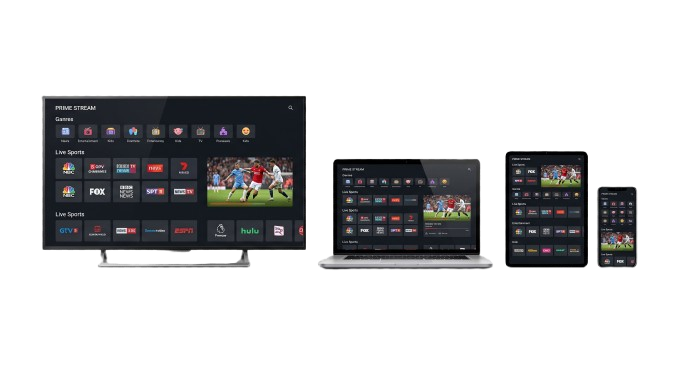
Bonne nouvelle : un seul code IPTV peut être enregistré sur tous vos appareils. Vous pouvez le saisir sur la Smart TV du salon, sur le téléphone que vous emportez au travail et sur la tablette de la chambre, sans manipulation supplémentaire. Seule la lecture simultanée est encadrée par votre formule : la plupart des offres autorisent un écran à la fois, tandis que la formule 24 mois de Code IPTV en permet deux. Rien ne vous empêche donc d’avoir votre abonnement prêt partout ; il suffit de ne pas dépasser le nombre de flux ouverts en même temps.
Pour ajouter un nouvel appareil, répétez simplement les étapes ci-dessus : installez IPTV Smarters Pro, choisissez la connexion Xtream Codes et recopiez les mêmes identifiants. Aucune limite de nombre d’installations : la clé reste la même.
Bien conserver vos identifiants
Votre email de livraison est précieux. Archivez-le dans un dossier dédié pour retrouver facilement l’URL du serveur, l’identifiant et le mot de passe le jour où vous changez de téléviseur ou réinitialisez une box. Évitez de partager ces informations : elles sont personnelles et liées à votre abonnement IPTV. En cas de perte, le support peut vous les renvoyer après vérification.
Que faire si le code ne s’active pas ?
Dans la quasi-totalité des cas, l’échec vient d’une erreur de saisie ou d’un réseau instable. Reprenez chaque champ, vérifiez que la date et l’heure de l’appareil sont correctes, et testez sur un autre réseau si possible. Si le blocage persiste, notre support français répond 24/7 par email et WhatsApp et réactive un accès en quelques minutes. Vous pouvez aussi consulter notre article de dépannage des coupures et du buffering.
Votre code fonctionne mais vous voulez aller plus loin dans les réglages ? Lisez notre guide de configuration complet d’IPTV Smarters Pro. Pas encore d’accès ? Découvrez nos formules d’abonnement IPTV et recevez votre code par email. Toutes les réponses pratiques sont aussi dans la FAQ.